

- モデル性能のリグレッションをトラッキングする。
- 共有の評価ワークフローを調整する。
リーダーボード を作成できるのは、Weave UI と Weave Python SDK のみです。TypeScript ユーザーは、Weave UI を使用して リーダーボード を作成および管理できます。
リーダーボードを作成する
Weave UI または プログラムから リーダーボードを作成できます。一時的な比較には UI を使用し、自動化された評価ワークフローにリーダーボードの作成を組み込むには Python SDK を使用してください。UI を使う
Weave UI を使用して、リーダーボードをインタラクティブに作成およびカスタマイズするには、次の手順に従います。- Weave UI で、Leaders セクションにアクセスします。表示されていない場合は、More → Leaders をクリックします。
- + New Leaderboard をクリックします。
- Leaderboard Title フィールドに、わかりやすい名 (例:
summarization-benchmark-v1) を入力します。 - 必要に応じて、このリーダーボードで何を比較するのかがわかる説明を追加します。
- 表示する評価とメトリクスを定義するために、列を追加します。
- レイアウトの準備ができたら、リーダーボードを保存して公開し、他のユーザーと共有します。
列を追加
列は、各モデルについてリーダーボードに表示する内容を定義します。リーダーボードの各列は、特定の評価のメトリクスを表します。列を設定するには、次を指定します。- 評価: ドロップダウンから評価 run を選択します (事前に作成されている必要があります) 。
- Scorer: その評価で使用するスコアリング関数 (たとえば
jaccard_similarityまたはsimple_accuracy) を選択します。 - メトリクス: 表示するサマリー メトリクス (たとえば
meanまたはtrue_fraction) を選択します。
- 前または後に移動. 列の順序を変更します。
- 複製. 列の定義をコピーします。
- 削除. 列を削除します。
- 昇順で並べ替え. リーダーボードのデフォルトの並べ替え順を設定します (もう一度クリックすると降順に切り替わります) 。
Python SDK を使用する
Python SDK を使用すると、コード内でリーダーボードを定義、公開、取得できます。この方法では、評価コードとともにリーダーボードをバージョン管理し、自動化されたワークフローの一部として実行できます。 リーダーボードを作成して公開するには、次の手順に従います。-
テスト用データセットを定義します。組み込みの
Datasetを使用することも、input と target のリストを手動で定義することもできます。 -
1 つ以上のScorerを定義します。
-
評価を作成します。 -
評価するモデルを定義します。
-
評価を実行します。
-
リーダーボードを作成します。
-
リーダーボードを公開します。
-
結果を取得します。
エンドツーエンドの Python の例
次の例では、Weave の評価機能を使用して、カスタムメトリクスで共有データセット上の 3 つの要約モデルを比較するリーダーボードを作成します。小規模なベンチマークを作成し、各モデルを評価し、ジャッカード類似度で各モデルをスコアリングし、その結果を Weave リーダーボードに公開します。リーダーボード を表示して読み解く
スクリプトがリーダーボードを公開したら、Weave UI を使用して結果を確認し、モデル性能を並べて比較します。- Weave UI で Leaders タブに移動します。表示されていない場合は、More をクリックして Leaders を選択します。
- リーダーボード の名をクリックします。たとえば
Summarization Model Comparison。
model_humanlike、model_vanilla、model_messy) を表します。mean 列には、モデルの出力と参照サマリーの間のジャッカード類似度の平均が表示されます。
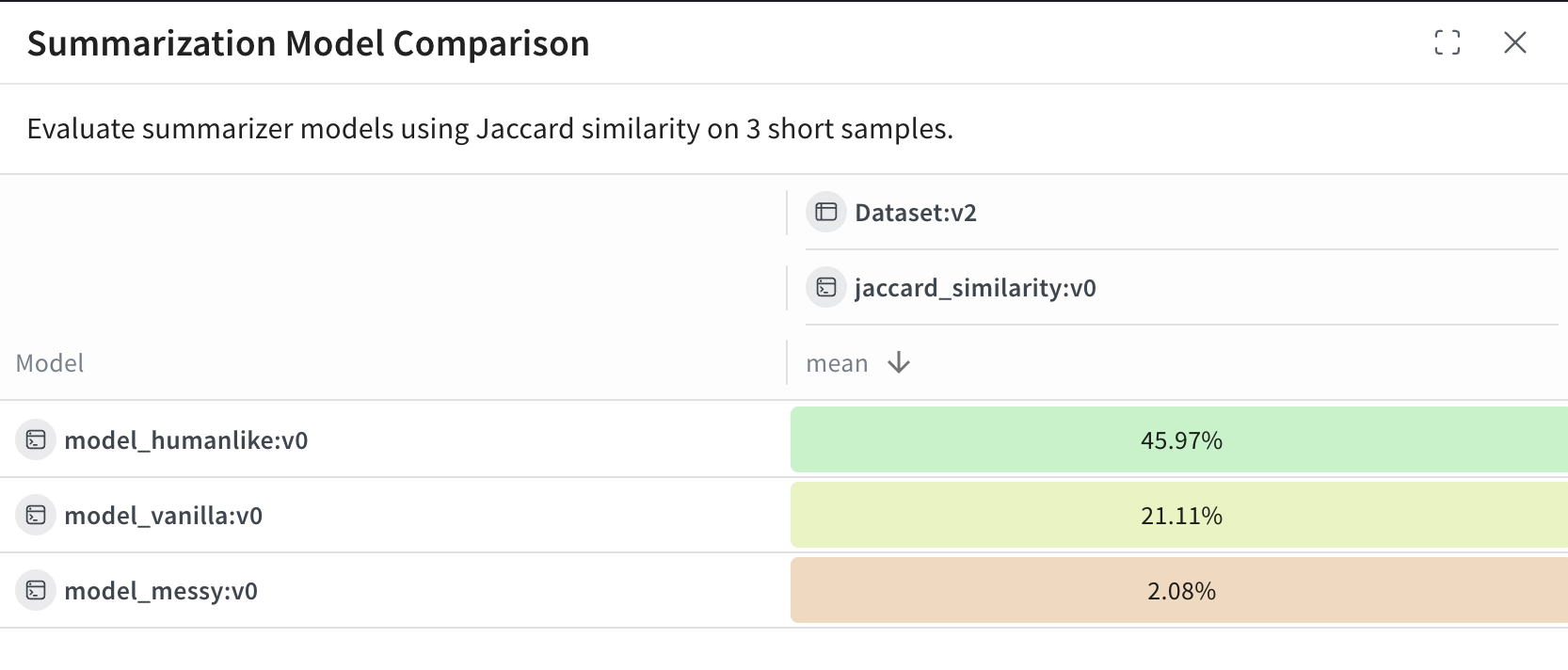
model_humanlikeが最も良い結果で、重複率は約 46 パーセントです。model_vanilla(単純な切り詰め) は約 21 パーセントです。model_messyは意図的に性能を悪くしたモデルで、スコアは約 2 パーセントです。