

Visualiser les résultats d’évaluation dans un Leaderboard
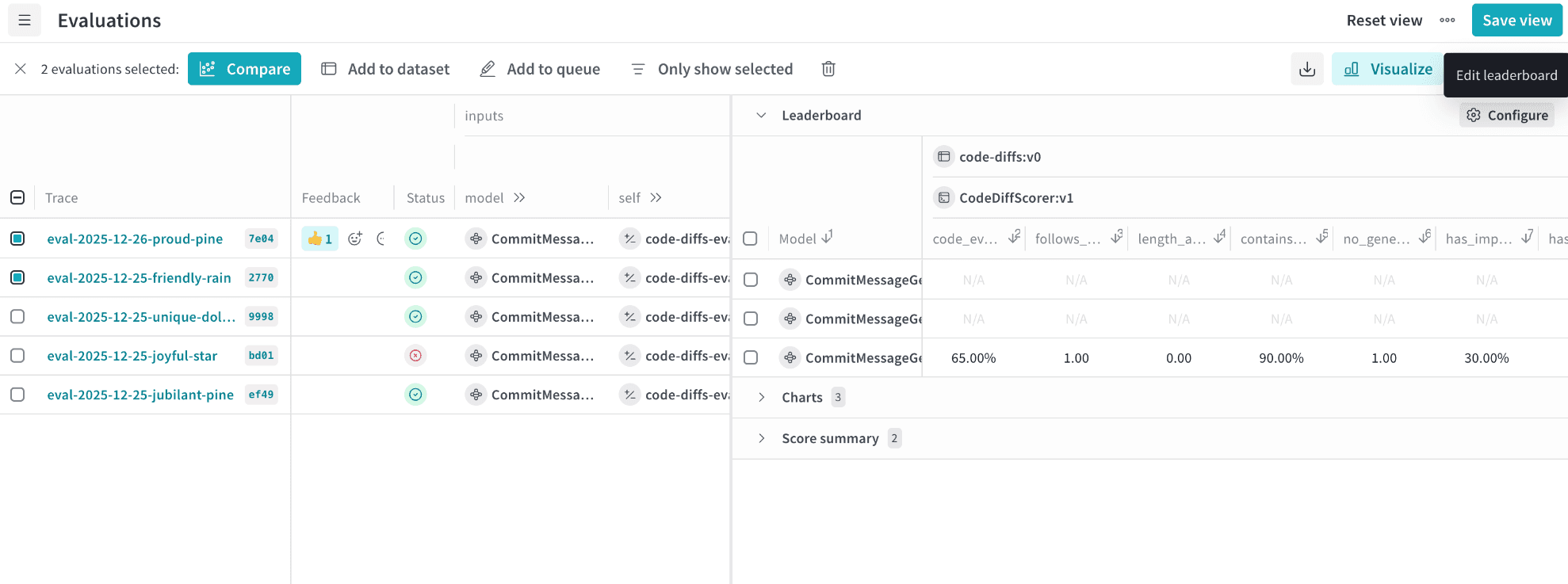
Lorsque votre projet contient des données d’Évaluation Weave, vous pouvez utiliser le tableau d’évaluation pour créer rapidement une vue Leaderboard Weave à partir d’un sous-ensemble filtré de résultats. Pour créer un Leaderboard Weave :- Accédez à wandb.ai.
- Dans le menu latéral de Weave, cliquez sur évaluations.
- Appliquez des filtres au tableau d’évaluation pour limiter les données aux Models, Datasets ou runs que vous souhaitez comparer.
- Dans la barre d’outils du tableau d’évaluation, cliquez sur Visualize. Weave crée automatiquement un panneau Leaderboard en utilisant uniquement les données actuellement filtrées dans le tableau.
- Dans l’en-tête du panneau Leaderboard, cliquez sur Configure pour ouvrir le panneau Edit Leaderboard. Le panneau Edit Leaderboard vous permet de contrôler précisément l’affichage des Models, Datasets, évaluateurs et métriques.
Configurer les éléments du Leaderboard : visibilité et noms personnalisés
Le panneau Edit Leaderboard vous permet de contrôler quels éléments apparaissent dans le Leaderboard et comment ils sont libellés. L’exemple ci-dessous montre le panneau Edit Leaderboard avec quatre onglets de configuration : Models, Datasets, Scorers et Metrics.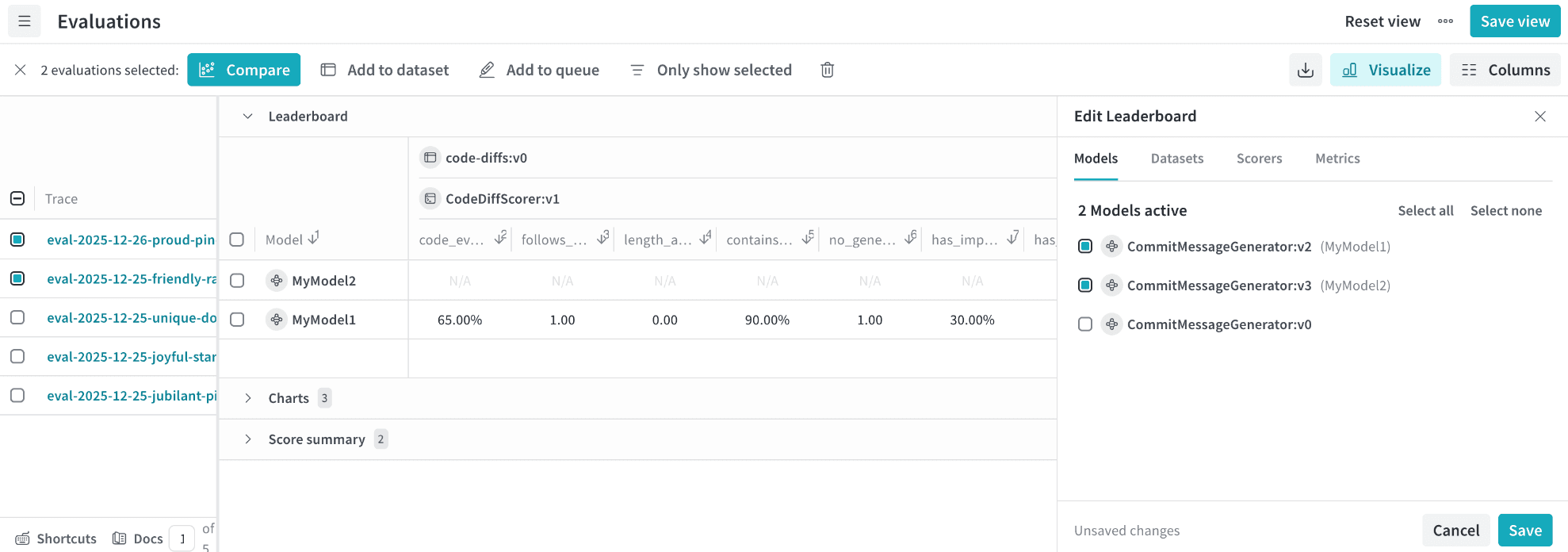
- Activer ou désactiver l’affichage Sélectionnez les Models, Datasets, évaluateurs et métriques à afficher dans le Leaderboard en les cochant ou en les décochant.
-
Renommer les Models, les Datasets et les évaluateurs
Attribuez-leur des noms d’affichage plus explicites (par exemple, renommer le run d’un modèle en
GPT-4ou un jeu de données enJokesV1). Éléments renommés :- Sont mis à jour immédiatement dans le Leaderboard.
- Restent cliquables, ce qui vous permet toujours d’ouvrir la référence sous-jacente dans le panneau latéral.
- Se répercutent automatiquement partout où la vue Leaderboard est utilisée.
Configurer le comportement des métriques et le code couleur du Leaderboard
Différentes métriques nécessitent des interprétations différentes de ce qui constitue de « bonnes » performances. Le panneau Edit Leaderboard vous permet de définir le sens de chaque métrique afin que la mise en évidence visuelle corresponde à votre intention. Dans le panneau Edit Leaderboard, pour chaque métrique, vous pouvez préciser si :- Les valeurs les plus élevées sont les meilleures, ou
- Les valeurs les plus faibles sont les meilleures
- Le vert met en évidence la meilleure valeur.
- Le rouge met en évidence la moins bonne valeur.
- Les couleurs s’inversent automatiquement lorsque vous passez de « plus élevé = mieux » à « plus faible = mieux ».
Enregistrer et réutiliser des vues Leaderboard
Après avoir personnalisé un Leaderboard, vous pouvez l’enregistrer sous forme de vue nommée afin que vous et votre équipe puissiez retrouver ultérieurement la même configuration. Dans le panneau Edit Leaderboard, cliquez sur Save pour enregistrer votre Leaderboard personnalisé comme vue réutilisable. La vue Leaderboard enregistrée comprend :- Les modèles, jeux de données, évaluateurs et métriques sélectionnés.
- Les libellés d’affichage renommés.
- Les paramètres de direction des métriques (une valeur plus élevée ou plus faible est préférable).
- Les filtres appliqués.
Passer d’une vue enregistrée à l’autre
Cliquez sur le bouton menu () à côté du titre de la page évaluations pour ouvrir les vues enregistrées. Vous pouvez :- Revenir à la vue par défaut pour afficher le jeu de données complet.
- Rouvrir une vue enregistrée pour rétablir toutes les personnalisations.