

wandb.Run.log() au fil du temps. Les graphiques en courbes permettent de tracer plusieurs métriques, de calculer des axes personnalisés, et plus encore.
Cette page explique comment créer, configurer et gérer des graphiques en courbes dans un Workspace.
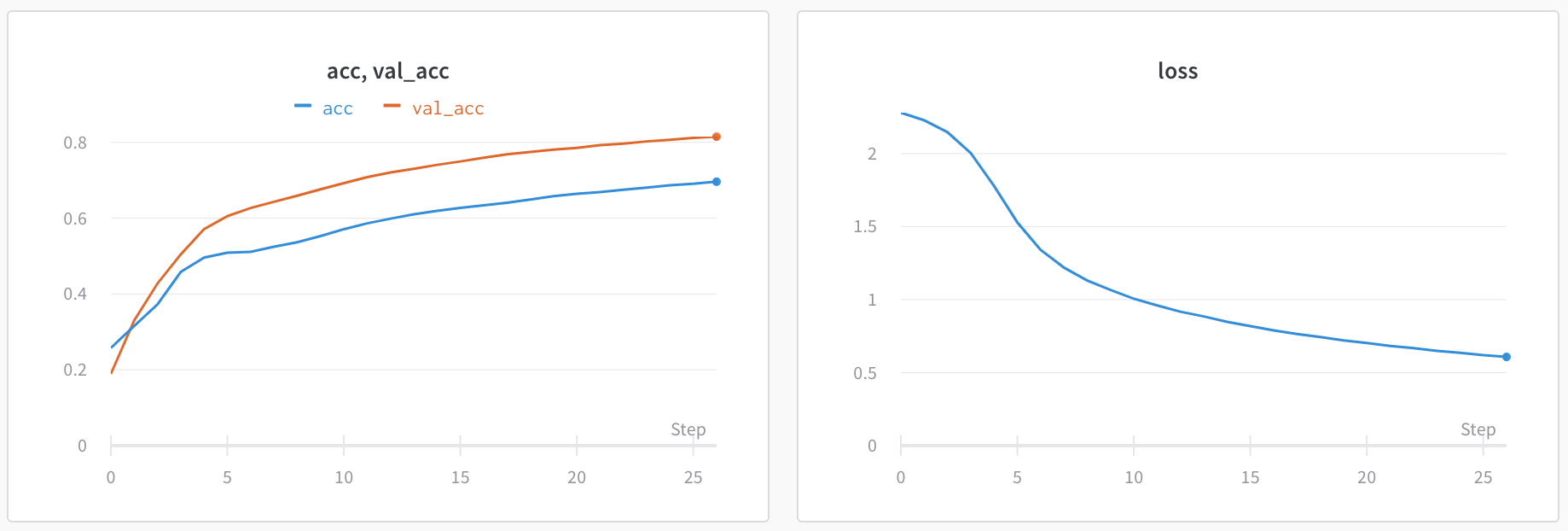
Ajouter un graphique en courbes
Les sections suivantes expliquent comment créer un graphique en courbes pour une métrique unique ou plusieurs métriques.- Graphique en courbes à métrique unique
- Graphique en courbes avec plusieurs métriques
Dans un espace de travail automatique, W&B crée automatiquement un graphique en courbes à métrique unique pour chaque métrique enregistrée. Suivez ces étapes pour rajouter un graphique en courbes supprimé d’un espace de travail automatique, ou pour ajouter un graphique en courbes à un espace de travail manuel.
- Accédez à votre espace de travail.
- Pour ajouter un graphique en courbes à l’ensemble de l’espace de travail, cliquez sur Ajouter des panneaux dans la barre de contrôle, près du champ de recherche des panneaux. Pour ajouter un graphique en courbes directement à une section, cliquez plutôt sur le menu d’action () de la section, puis sur + Ajouter des panneaux.
-
Pour ajouter un graphique à métrique unique avec les paramètres par défaut, cliquez sur Générateur rapide de panneaux.
- Dans l’onglet Panneaux à clé unique, survolez une métrique, puis cliquez sur Ajouter. Répétez cette étape pour chaque panneau que vous souhaitez ajouter.
- Cliquez sur Créer [NUMBER] panneaux.
-
Pour ajouter à la place un graphique en courbes personnalisé, cliquez sur Graphique en courbes.
- Configurez les préférences de données, de regroupement et d’affichage du graphique en courbes à l’aide des onglets correspondants. Pour plus de détails, voir Modifier les paramètres du graphique en courbes.
- Pour ajouter des expressions calculées à l’axe X ou à l’axe Y, cliquez sur Expressions. Les expressions régulières JavaScript sont prises en charge.
- Sélectionnez le type de panneau à ajouter, par exemple un graphique. Les détails de configuration du panneau s’affichent avec les valeurs par défaut sélectionnées.
- Si vous le souhaitez, personnalisez le panneau et ses préférences d’affichage. Les options de configuration dépendent du type de panneau sélectionné. Pour plus d’informations sur les options de chaque type de panneau, voir Graphiques en courbes ou Graphiques en barres.
- Cliquez sur Appliquer.
Modifier les paramètres du graphique en courbes
Les sections suivantes expliquent comment modifier les paramètres d’un panneau de graphique en courbes donné, de tous les panneaux de graphique en courbes d’une section ou de tous les panneaux de graphique en courbes d’un Workspace. Pour des détails sur les paramètres du graphique en courbes, voir Référence du graphique en courbes.Graphique en courbes individuel
Les paramètres individuels d’un graphique en courbes remplacent ceux définis pour la section ou le Workspace. Pour personnaliser un graphique en courbes :- Accédez à votre Workspace.
- Survolez le panneau avec la souris, puis cliquez sur l’icône d’engrenage.
- Dans le volet qui s’affiche, sélectionnez un onglet pour modifier ses paramètres.
- Cliquez sur Apply.
- Data : Configurez axe X, y-axis, la méthode d’échantillonnage, le lissage, les valeurs aberrantes et le type de graphique.
- Grouping : Configurez si et comment regrouper et agréger les Runs dans le graphique.
- Chart : Indiquez les titres du panneau et des axes, puis configurez la visibilité et la position de la légende.
- Légende : Personnalisez l’apparence et le contenu de la légende du panneau.
- Expressions : Ajoutez des expressions calculées personnalisées pour les axes. Pour la liste complète des opérateurs et des exemples d’expressions, y compris les opérations arithmétiques comme la multiplication, voir Expressions.
Tous les graphiques en courbes d’une section
Pour personnaliser les paramètres par défaut de tous les graphiques en courbes d’une section et remplacer les paramètres du Workspace pour les graphiques en courbes :- Accédez à votre Workspace.
- Cliquez sur l’icône d’engrenage de la section pour ouvrir ses paramètres.
- Dans le volet qui s’affiche, sélectionnez les onglets Data ou Display preferences pour configurer les paramètres par défaut de la section. Pour plus de détails sur chaque paramètre Data, voir la référence du graphique en courbes. Pour plus de détails sur chaque préférence d’affichage, voir Configurer la mise en page de la section.
Tous les graphiques en courbes d’un Workspace
Pour personnaliser les paramètres par défaut de tous les graphiques en courbes d’un Workspace :- Accédez à votre Workspace.
- Cliquez sur l’icône des paramètres du Workspace, représentée par un engrenage avec le libellé Settings.
- Cliquez sur graphiques en courbes.
- Dans le volet qui s’affiche, sélectionnez les onglets Data ou Display preferences pour configurer les paramètres par défaut du Workspace.
- Pour plus de détails sur chaque paramètre de Data, voir la Référence du graphique en courbes.
- Pour plus de détails sur chaque section de Display preferences, voir Préférences d’affichage du Workspace. Au niveau du Workspace, vous pouvez configurer le comportement Zooming par défaut des graphiques en courbes. Ce paramètre détermine si le zoom est synchronisé entre les graphiques en courbes qui ont une même clé d’axe x. Désactivé par défaut.
Visualiser des valeurs moyennes sur un graphique
Si vous avez plusieurs experiments différents et que vous voulez voir la moyenne de leurs valeurs sur un graphique, vous pouvez utiliser la fonctionnalité Grouping dans le tableau. Cliquez sur “Group” au-dessus du tableau des runs et sélectionnez “All” pour afficher les valeurs moyennes dans vos graphiques. L’image suivante montre le graphique avant le calcul de la moyenne, avec une ligne par run :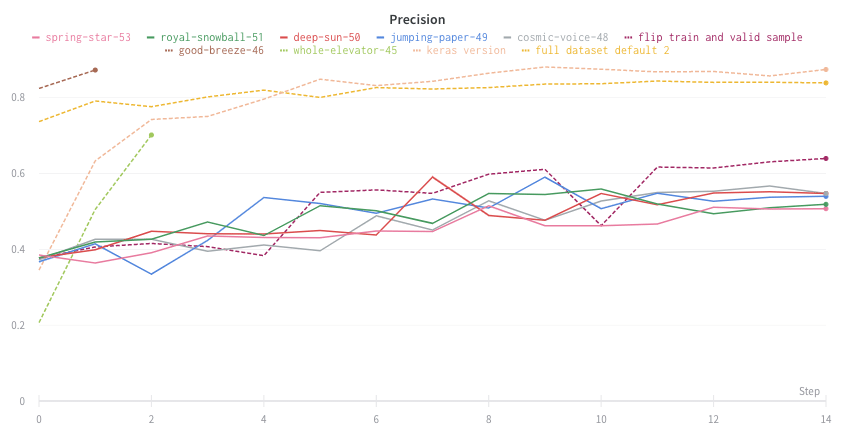
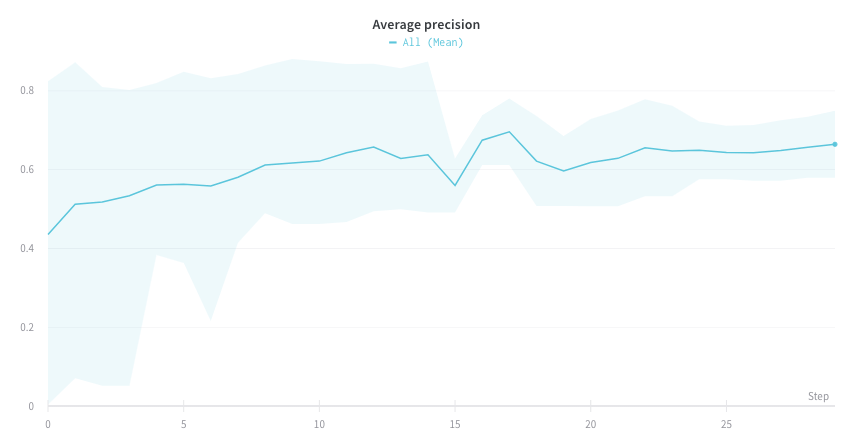
Visualiser une valeur NaN dans un graphique
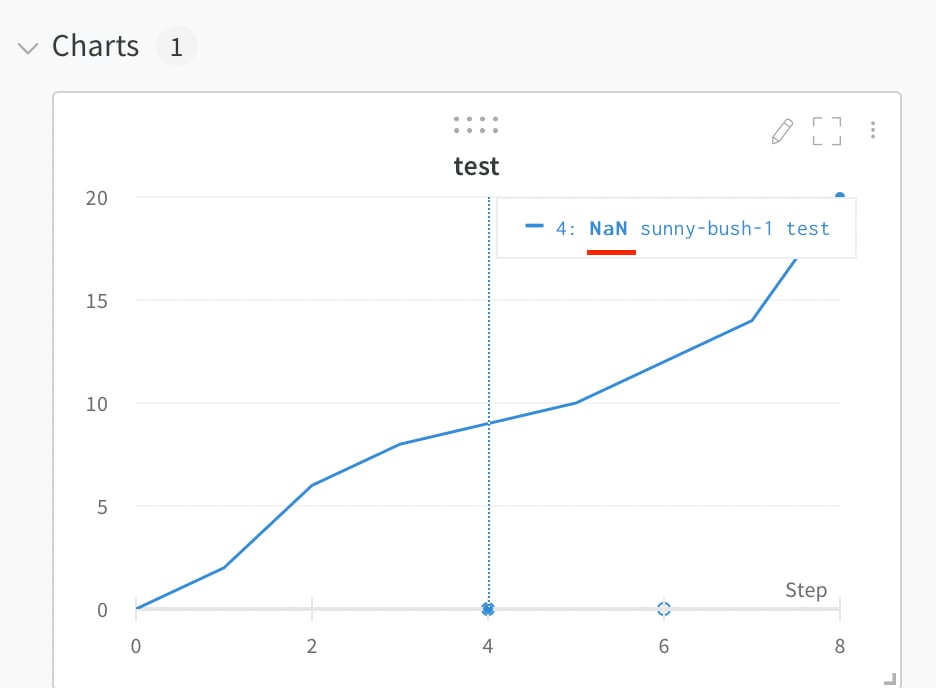
Pour suivre des métriques qui peuvent parfois être indéfinies, comme une perte qui renvoieNaN, vous pouvez les journaliser, et W&B les affiche dans le graphique en courbes. Vous pouvez également tracer des valeurs NaN, y compris des tenseurs PyTorch, dans un graphique en courbes avec wandb.Run.log(). Par exemple :
Comparer plusieurs métriques sur un même graphique
Pour comparer côte à côte plusieurs métriques provenant d’un ou de plusieurs runs, ajoutez un panneau Run comparer à votre Workspace.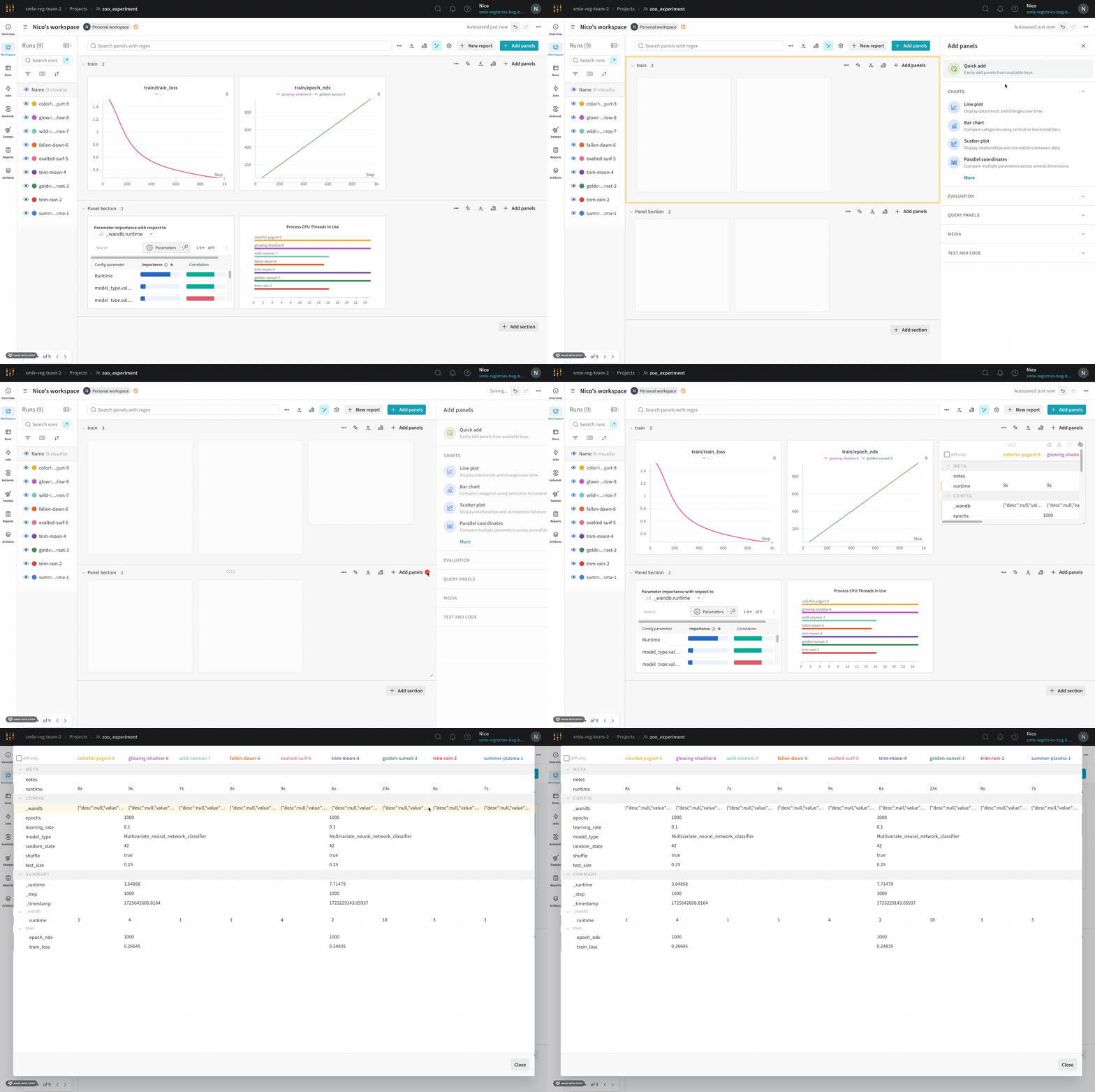
- Accédez à votre Workspace.
- Sélectionnez le bouton Add panels dans le coin supérieur droit de la page.
- Dans le volet qui s’ouvre, développez le menu déroulant Évaluation.
- Sélectionnez Run comparer.
Modifier les couleurs des lignes
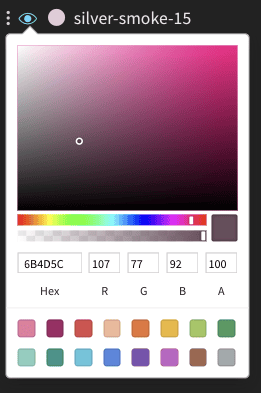
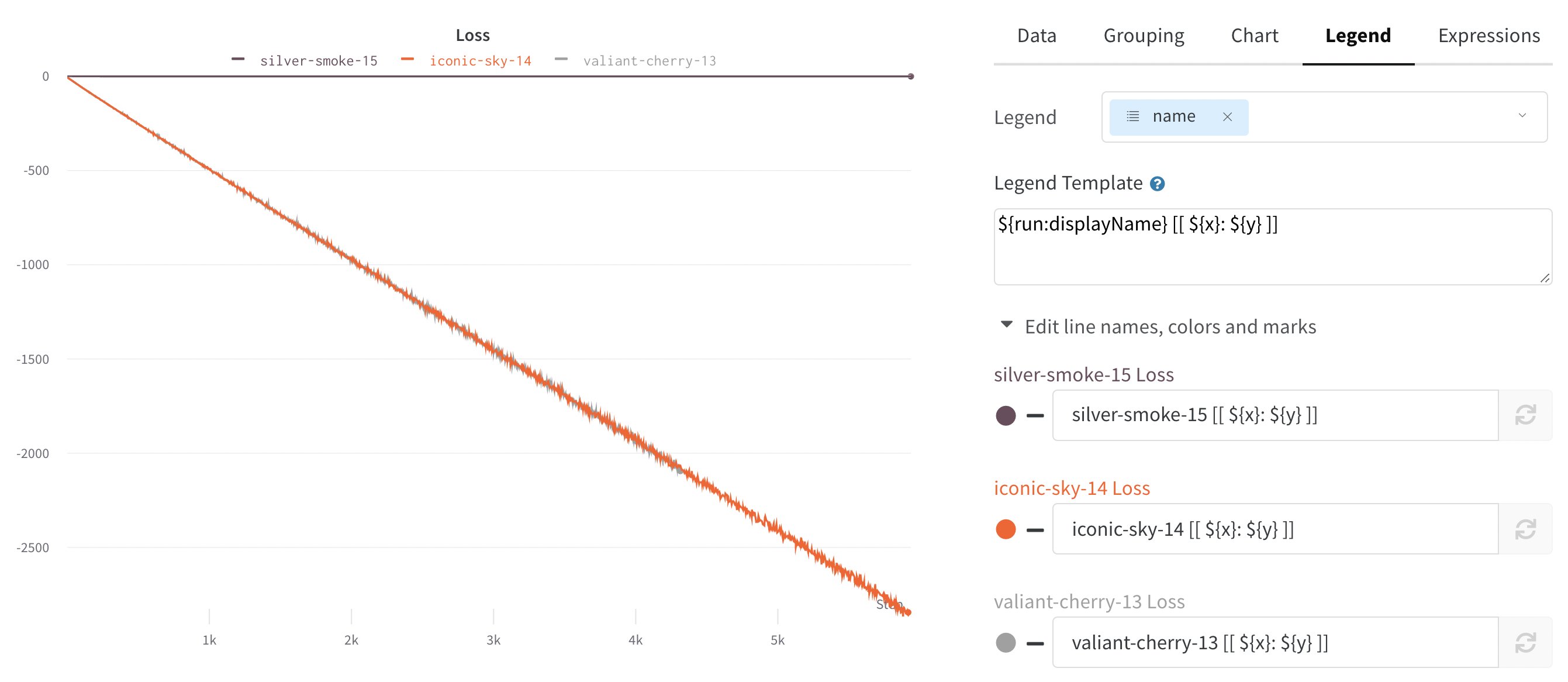
Si la couleur par défaut des runs ne facilite pas la comparaison, W&B propose deux façons de modifier les couleurs : depuis le tableau des runs ou depuis les paramètres de la légende d’un graphique.- Depuis le tableau des runs
- Depuis les paramètres de la légende du graphique
Chaque run se voit attribuer une couleur aléatoire par défaut lors de l’initialisation.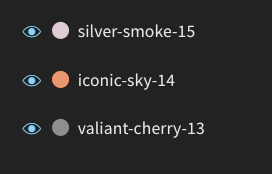
Visualiser sur différents axes X
Par défaut, les graphiques en courbes utilisent les étapes d’entraînement comme axe X, mais vous pouvez passer à un autre axe X pour afficher vos données sous un autre angle. Si vous souhaitez voir le temps absolu qu’a pris une expérience, ou le jour où elle s’est exécutée, vous pouvez changer d’axe X. L’exemple suivant montre le passage des étapes au temps relatif, puis au temps réel.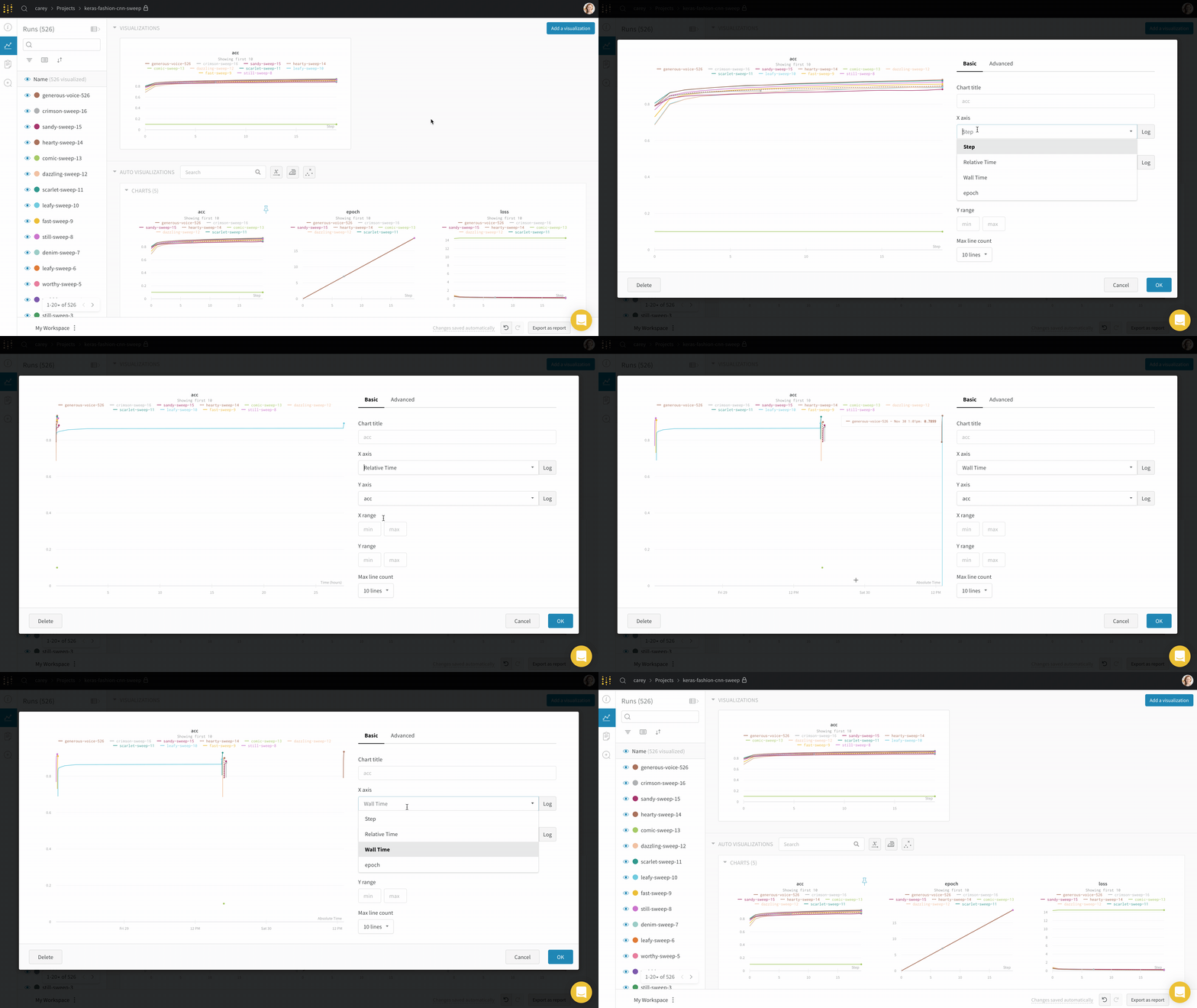
wandb.Run.log() que celui où vous journalisez le y-axis. Par exemple :
Zoom
Pour examiner de plus près une zone spécifique d’un graphique en courbes, vous pouvez zoomer simultanément sur les deux axes. Cliquez puis faites glisser pour tracer un rectangle afin de zoomer à la fois verticalement et horizontalement. Cela modifie le zoom des axes X et Y.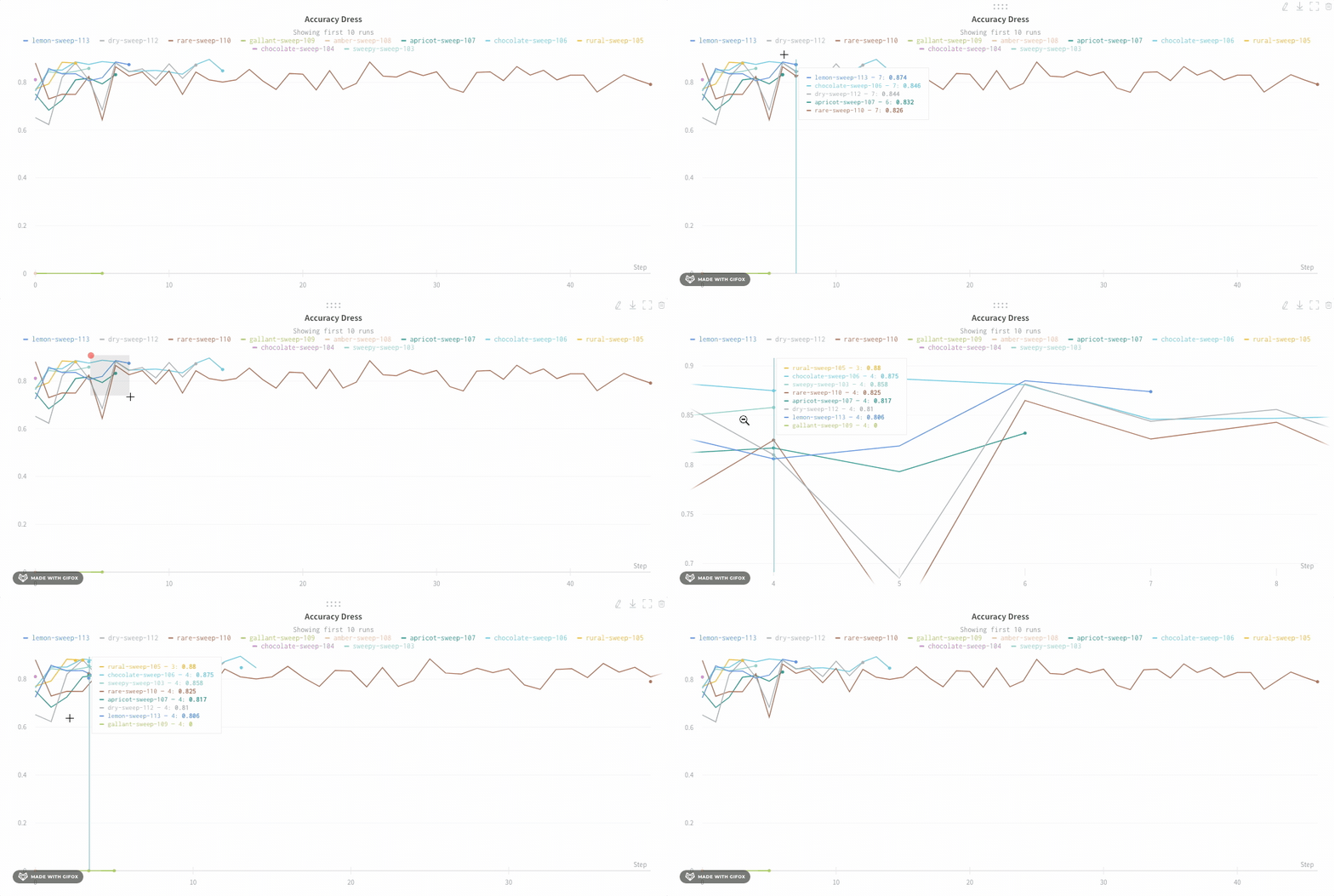
Masquer la légende du graphique
Si la légende du graphique occupe de l’espace que vous souhaitez utiliser pour le graphique, vous pouvez la désactiver. Désactivez la légende du graphique en courbes avec cette option :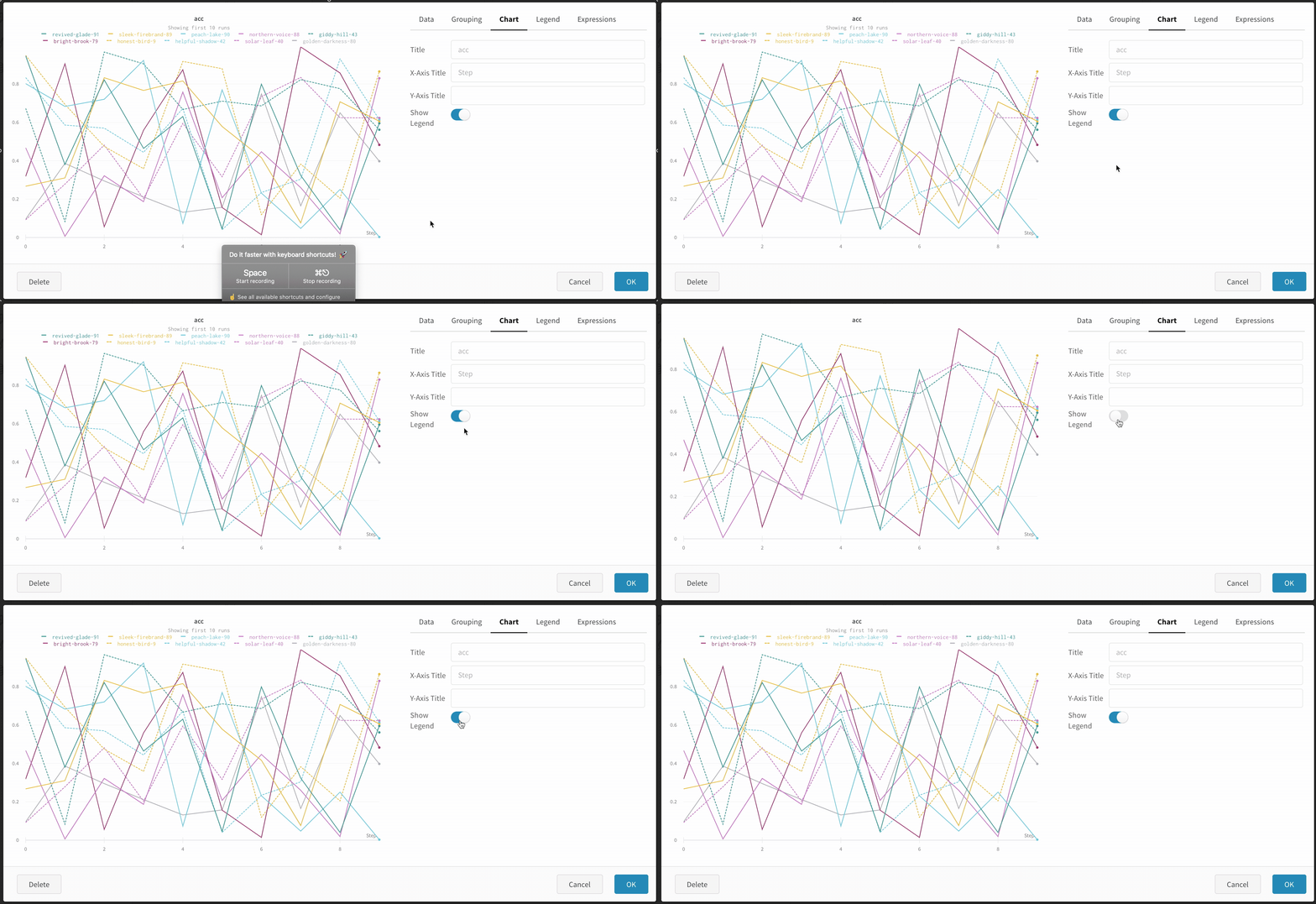
Créer une notification de métriques de run
Utilisez Automations pour notifier votre équipe lorsqu’une métrique de run satisfait à une condition que vous définissez. Une automatisation peut publier dans un canal Slack ou déclencher un webhook. Depuis un graphique en courbes, vous pouvez créer une notification de métriques de run pour la métrique qu’il affiche :- Accédez à votre Workspace.
- Survolez le panneau, puis cliquez sur l’icône en forme de cloche.
- Configurez l’automatisation à l’aide des options de configuration de base ou avancée. Par exemple, appliquez un filtre de run pour limiter la portée de l’automatisation, ou configurez un seuil absolu.