> ## Documentation Index
> Fetch the complete documentation index at: https://wb-21fd5541-dependabot-npm-and-yarn-scripts-css-minify-npm.mintlify.site/llms.txt
> Use this file to discover all available pages before exploring further.
# 선형 플롯 레퍼런스
> x축, y축, 스무딩, 집계, 그룹화 옵션을 포함한 선형 플롯 패널 설정 레퍼런스
이 페이지에서는 선형 플롯 설정에 관한 자세한 내용을 확인할 수 있습니다. 선형 플롯 사용에 대한 자세한 내용은 [선형 플롯 Overview](/ko/models/app/features/panels/line-plot)를 참조하세요.
데이터 설정
데이터 설정에서는 플롯에 어떤 메트릭을 표시할지와 데이터 포인트를 샘플링, 스무딩, 집계하는 방식을 제어합니다.
X축
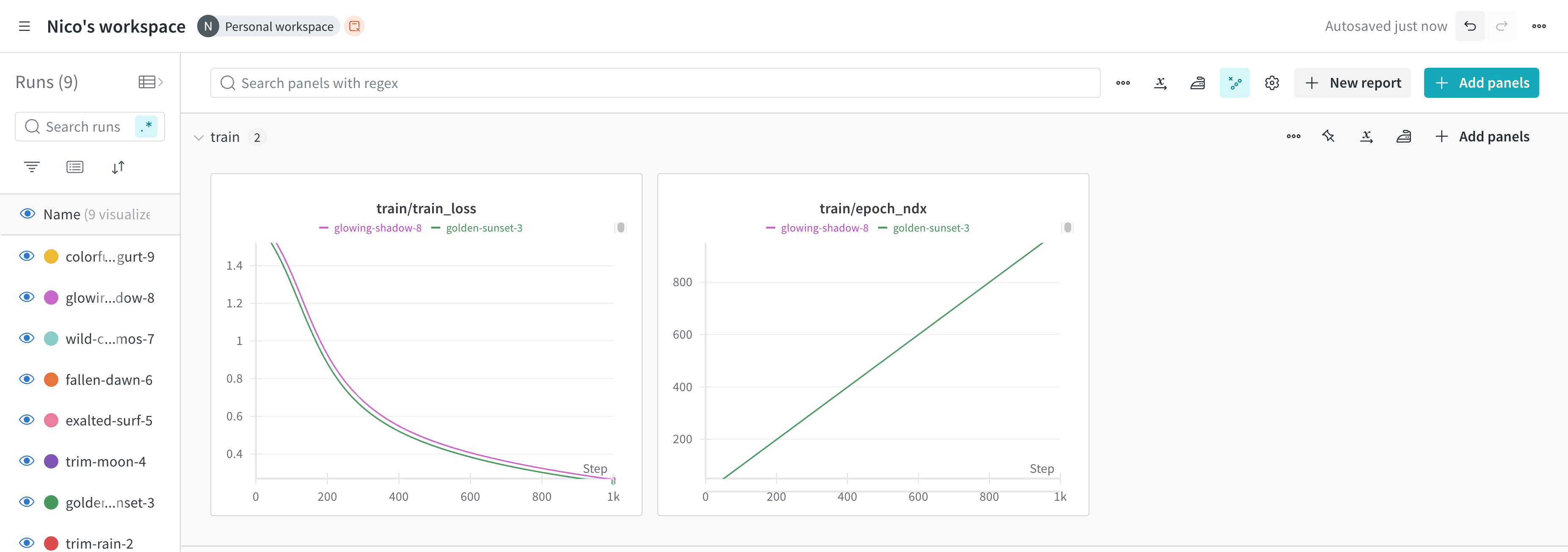 `wandb.Run.log()`로 로깅한 임의의 정수 또는 부동소수점 값을 x축 범위로 설정할 수 있습니다.
사용 가능한 시간 기반 x축 옵션:
* **Step**: `wandb.Run.log()`가 호출될 때마다 증가합니다. 모델에서 로깅한 트레이닝 step 수를 반영합니다. (기본값)
* **Relative Time (Wall)**: 프로세스가 시작된 이후의 실제 경과 시간입니다. run을 시작하고 하루 동안 일시 중지한 다음 재개하여 로깅하면, 해당 지점은 24시간에 표시됩니다.
* **Relative Time (Process)**: 실행 중인 프로세스 내부의 시간입니다. run을 시작하고 10초 동안 실행한 뒤 하루 동안 일시 중지한 다음 재개하면, 해당 지점은 10초에 표시됩니다.
* **Wall Time**: 그래프에서 첫 번째 run이 시작된 이후 경과한 시간(분)입니다.
* **X range**: 기본적으로 x축의 최솟값부터 최댓값까지 표시됩니다. 최소값과 최대값은 사용자 지정할 수 있습니다.
`wandb.Run.log()`로 로깅한 임의의 정수 또는 부동소수점 값을 x축 범위로 설정할 수 있습니다.
사용 가능한 시간 기반 x축 옵션:
* **Step**: `wandb.Run.log()`가 호출될 때마다 증가합니다. 모델에서 로깅한 트레이닝 step 수를 반영합니다. (기본값)
* **Relative Time (Wall)**: 프로세스가 시작된 이후의 실제 경과 시간입니다. run을 시작하고 하루 동안 일시 중지한 다음 재개하여 로깅하면, 해당 지점은 24시간에 표시됩니다.
* **Relative Time (Process)**: 실행 중인 프로세스 내부의 시간입니다. run을 시작하고 10초 동안 실행한 뒤 하루 동안 일시 중지한 다음 재개하면, 해당 지점은 10초에 표시됩니다.
* **Wall Time**: 그래프에서 첫 번째 run이 시작된 이후 경과한 시간(분)입니다.
* **X range**: 기본적으로 x축의 최솟값부터 최댓값까지 표시됩니다. 최소값과 최대값은 사용자 지정할 수 있습니다.
Y축
`wandb.Run.log()`로 로깅한 임의의 정수 또는 부동소수점 값을 y축 변수로 설정할 수 있습니다. 단일 값, 값 배열 또는 값의 히스토그램을 지정할 수 있습니다. 변수에 대해 1,500개가 넘는 포인트를 로깅한 경우, W\&B는 1,500개 포인트로 다운샘플링합니다.
Runs table에서 run 색상을 변경해 y축 선 색상을 사용자 지정할 수 있습니다.
**Y range** 옵션의 기본값은 메트릭의 가장 작은 양수 값(0 포함)부터 가장 큰 값까지입니다. 최소값과 최대값은 사용자 지정할 수 있습니다.
포인트 집계 방법
데이터 포인트를 표시하는 샘플링 모드를 선택하세요:
* **Full fidelity** (기본값): [Full fidelity](/ko/models/app/features/panels/line-plot/sampling/#full-fidelity)를 참조하세요.
* **랜덤 샘플링**: [랜덤 샘플링](/ko/models/app/features/panels/line-plot/sampling/#random-sampling)을 참조하세요.
스무딩
[스무딩 계수](/ko/support/models/articles/what-formula-do-you-use-for-your-smoothi)를 0과 1 사이로 설정합니다. 0은 스무딩을 적용하지 않음을, 1은 최대 스무딩을 의미합니다.
사용 가능한 스무딩 방법:
* **시간 가중 EMA** (기본값): 이전 포인트의 가중치를 지수적으로 감소시켜 시계열 데이터를 스무딩하는 지수 이동 평균(EMA) 기법입니다.
* **이동 평균**: 지정된 x 값의 앞뒤 윈도우에 있는 포인트들의 평균값으로 해당 포인트를 대체합니다.
* **가우시안**: 포인트의 가중 평균을 계산하며, 가중치는 스무딩 매개변수로 지정한 표준편차를 갖는 가우시안 분포를 따릅니다.
* **스무딩 없음**
자세한 내용은 [선형 플롯 스무딩](/ko/models/app/features/panels/line-plot/smoothing)을 참조하세요。
이상치 무시
기본 플롯의 최소/최대 스케일 계산에서 이상치를 제외하도록 플롯 크기를 다시 조정합니다. 이 설정의 효과는 플롯의 샘플링 모드에 따라 달라집니다.
* **랜덤 샘플링 모드**: 이상치를 무시하면 플롯에서 하위 5%와 상위 95%에 해당하는 지점이 제외됩니다.
* **full fidelity 모드**: 이상치를 무시하면 모든 지점이 표시되지만, 각 bucket의 마지막 값으로 집약되어 표시되며 하위 5%와 상위 95% 영역은 음영 처리됩니다.
최대 run 또는 그룹 수
기본적으로 플롯에는 run 목록 또는 run 세트에서 처음 10개의 run 또는 run 그룹만 포함됩니다. 어떤 run 또는 그룹을 표시할지 제어하려면 정렬 순서를 변경하세요.
Workspace는 설정과 관계없이 최대 1,000개의 run까지만 표시할 수 있습니다.
Run 그룹화
Runs 테이블이 그룹화되면 각 선형 플롯에서 그룹 내 Runs가 하나의 선으로 결합됩니다. 이 그룹화가 플롯에 적용되는 방식을 설정하세요.
* **차트에서 Runs 테이블의 그룹화 사용**: Runs 테이블의 그룹화를 선형 플롯에 적용합니다. 기본적으로 켜져 있습니다. Runs 테이블의 그룹화 여부와 관계없이 모든 run을 개별적으로 플롯하려면 이 옵션을 끄세요.
* **그룹당 최신 run만 사용**: 그룹 내 Runs를 결합하는 대신 각 그룹에서 run 하나만 플롯합니다. 기본적으로 꺼져 있습니다. Workspace 수준에서만 사용할 수 있습니다.
* **집계**: 각 그룹에서 결합된 선의 값입니다. 옵션은 **평균**, **최소**, **최대**입니다. **그룹당 최신 run만 사용**이 켜져 있으면 사용할 수 없습니다.
동일한 그룹에서 실험을 반복 실행하는 경우 **그룹당 최신 run만 사용**을 켜세요. 그러면 각 차트에는 가장 최근 시도만 표시되며, 이전 Runs는 프로젝트에 유지됩니다.
그룹의 최신 run은 run 선택기에서 해당 그룹의 첫 번째 run입니다. 각 그룹에서 다른 run을 플롯하려면 Runs 테이블의 정렬 순서를 변경하세요.
**그룹당 최신 run만 사용**은 기본값인 **포인트 집계 방법**이 **Full fidelity**로 설정된 경우에만 적용됩니다. **랜덤 샘플링** 모드에서는 적용되지 않습니다.
차트 유형
플롯 스타일을 선택하세요:
* **선형 플롯**
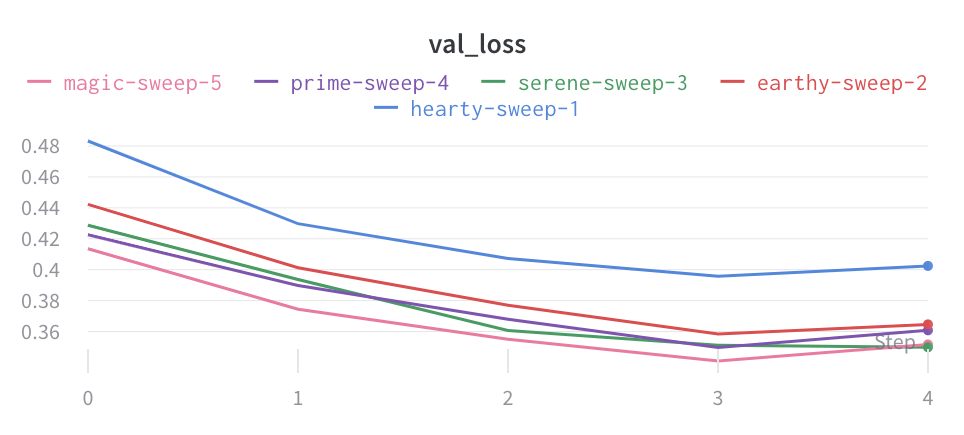 * **영역 플롯**
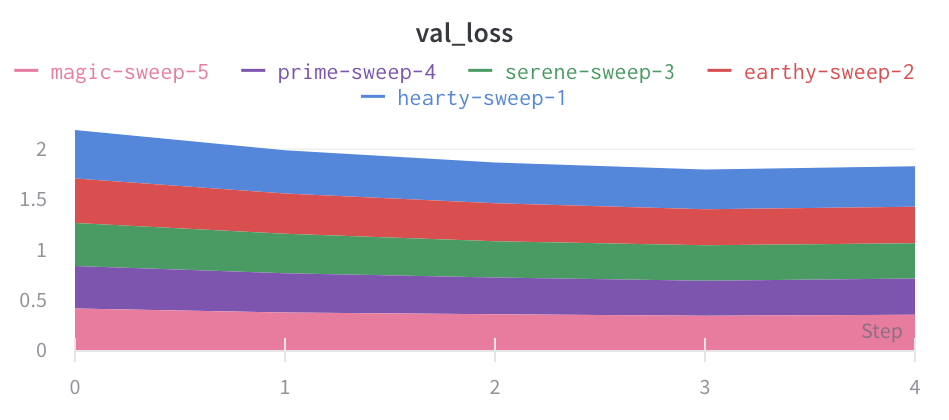 * **백분율 영역 플롯**
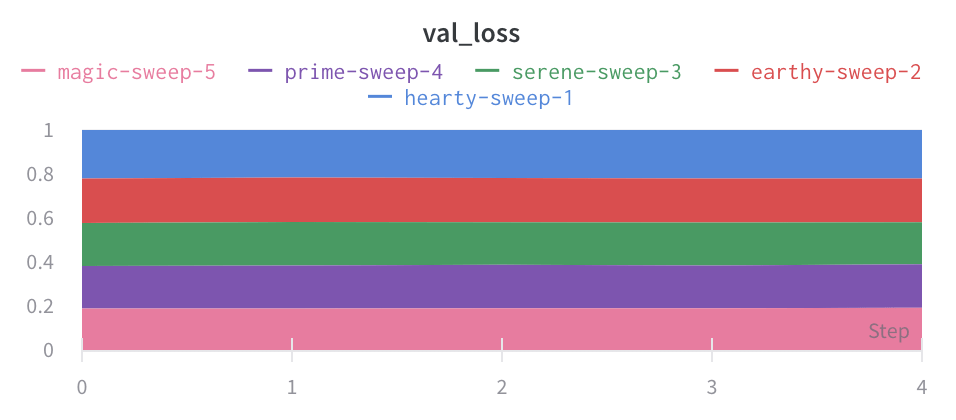 **Data** 탭에서 차트 유형을 설정하세요. [개별 선형 플롯](/ko/models/app/features/panels/line-plot#individual-line-plot)을 참고하세요.
그룹화 설정
그룹화를 켜면 모든 run을 집계할 수 있고, 개별 변수를 기준으로 그룹화할 수도 있습니다. Runs table에서 그룹화를 켜면 그룹이 그래프에 자동으로 반영됩니다.
* **run 그룹화**: 플롯에서 run 그룹화를 켭니다. 플롯에서 음영 범위를 설정하려면 이 옵션이 필요합니다. run을 하나의 선으로 집계하지 않으려면 이 옵션을 끄세요. 그룹화는 켠 상태로 유지하면서 집계만 비활성화하는 별도의 스위치는 없습니다.
* **그룹화 기준**: 필요에 따라 열을 선택합니다. 해당 열에서 같은 값을 가진 모든 run이 함께 그룹화됩니다.
* **집계**: 그래프 선의 값을 지정합니다. 옵션은 그룹의 평균, 중앙값, 최솟값, 최댓값입니다. 이 컨트롤은 **run 그룹화**가 켜져 있을 때만 적용됩니다.
* **범위**: full fidelity 선형 플롯의 음영 영역을 설정합니다. 옵션은 Min/Max, Std Dev, Std Err 또는 None입니다.
차트 설정
제목과 범례 표시 여부를 설정합니다:
* **패널 제목**: 패널 상단에 표시되는 제목입니다.
* **X축 제목**: X축 레이블입니다.
* **Y축 제목**: Y축 레이블입니다.
* **범례**: 범례를 표시하거나 숨기고 위치를 설정합니다.
범례 설정
범례를 사용자 지정해 생성 시간이나 run을 만든 사용자와 같은 run 메타데이터와 로깅된 설정 값을 표시할 수 있습니다.
범례 템플릿
범례 이름에 사용할 템플릿을 정의합니다.
1. 톱니바퀴 아이콘을 클릭해 플롯 설정을 엽니다.
2. **Display preferences** 탭으로 이동합니다.
3. **Advanced legend**를 펼친 다음 범례 템플릿을 지정합니다.
4. **Apply**를 클릭합니다.
포인트별 값
차트 위에 마우스를 올렸을 때 십자선에 포인트별 값이 표시되도록 하려면 `[[ ]]` 안에 값을 설정합니다.
1. 톱니바퀴 아이콘을 클릭해 플롯 설정을 엽니다.
2. **Display preferences** 탭으로 이동합니다.
3. 탭 하단에서 플롯의 메트릭 하나 이상에 대해 포인트별 값을 설정합니다.
4. **Apply**를 클릭합니다.
`[[ ]]` 안에서 지원되는 값:
| 값 | 의미 |
| - | - |
| `${x}` | X 값 |
| `${y}` | Y 값(스무딩 조정 포함) |
| `${original}` | 스무딩 조정이 적용되지 않은 Y 값 |
| `${mean}` | 그룹화된 run의 평균 |
| `${stddev}` | 그룹화된 run의 표준편차 |
| `${min}` | 그룹화된 run의 최솟값 |
| `${max}` | 그룹화된 run의 최댓값 |
| `${percent}` | 전체 대비 백분율(누적 영역 차트의 경우) |
표현식
수학 표현식을 사용해 로깅한 메트릭, 설정 값, 요약 통계를 바탕으로 선형 플롯을 만들거나 변환할 수 있습니다. 예를 들어 두 메트릭의 차이를 계산하거나, 설정 값으로 메트릭의 스케일을 조정하거나, 메트릭의 로그값을 플롯할 수 있습니다. 표현식은 각 step을 로깅할 때마다 평가됩니다.
다음 섹션에서는 표현식에서 값을 레퍼런스하는 방법과 맞춤형 표현식에 사용할 수 있는 연산자 및 함수를 설명합니다. 선형 플롯에서는 x축, y축 또는 둘 다에 표현식을 사용할 수 있습니다.
일반적인 사용 사례와 예시 표현식은 [예시 표현식](#example-expressions)을 참조하세요.
표현식을 사용해 새 선형 플롯 만들기
1. 프로젝트의 Workspace로 이동합니다.
2. **+ Add panel** 버튼을 클릭하고 **Line plot**을 선택합니다.
3. **Data** 탭을 클릭합니다. x축과 y축에 사용할 선형 플롯 데이터를 선택합니다.
4. **Expressions** 탭을 클릭합니다.
5. **Y-axis** 필드 또는 **X-axis** 필드에 표현식을 입력합니다.
6. **Apply**를 클릭하여 설정을 저장하고 선형 플롯을 확인합니다.
1. 변환할 선형 플롯을 여세요.
2. 패널을 편집하려면 플롯 오른쪽 상단의 톱니바퀴 아이콘을 클릭하세요.
3. **Expressions** 탭을 클릭하세요.
4. **Y-axis** 필드 또는 **X-axis** 필드에 표현식을 입력하세요.
5. **Apply**를 클릭하여 설정을 저장하고 업데이트된 선형 플롯을 확인하세요.
값 참조
다음 표는 선형 플롯 표현식에서 로깅된 메트릭, 설정 파라미터, 요약 통계를 참조하는 방법을 설명합니다.
| 유형 | 구문 | 설명 | 예시 |
| - | - | - | - |
| 메트릭 | `${metric_name}` | 이름으로 로깅된 메트릭을 참조합니다. | `${val/accuracy}`, `${"accuracy"}` |
| 설정 파라미터 | `${config:param_name}` | `${config:}` 접두사를 사용하여 설정 값을 참조합니다. | `${config:lr}`, `${config:batch_size}` |
| 요약 통계 | `${summary:stat_name}` | `${summary:}` 접두사를 사용하여 요약 필드를 참조합니다. | `${summary:final_accuracy}`, `${summary:best_loss}` |
`/`, `-`, 공백 등 특수 문자가 포함된 메트릭 이름, 설정 파라미터 또는 요약 필드는 `${...}`를 사용해 이스케이프하세요.
예를 들어 `val/accuracy`라는 이름의 메트릭을 로깅한 경우, 나눗셈 연산자와의 혼동을 피하려면 `${val/accuracy}`로 참조하세요. `dropout-rate`라는 이름의 설정 파라미터를 로깅한 경우에는 `${config:dropout-rate}`로 참조하세요. `best loss`라는 이름의 요약 필드를 로깅한 경우에는 `${summary:best loss}`로 참조하세요.
중첩된 설정
점 표기법과 다음 구문을 사용해 중첩된 설정 값에 접근하세요:
```javascript theme={null}
${config:parent.child.grandchild}
```
여기서 `parent`, `child`, `grandchild`는 중첩된 설정 딕셔너리의 키입니다.
예를 들어, 중첩 딕셔너리가 포함된 다음 설정을 로그한다고 가정해 보겠습니다:
```python theme={null}
config = {
"model": {
"type": "resnet",
"layers": 50
},
"training": {
"batch_size": 32,
"learning_rate": 0.001
}
}
with wandb.init(project="my-project", config=config) as run:
...
```
`${config:model.type}`로 모델 유형을 참조할 수 있습니다. `${config:training.batch_size}`로 배치 크기를 참조할 수 있습니다.
다른 예로, 중첩된 딕셔너리가 있는 다음 `config`를 살펴보겠습니다:
```json Config parameters theme={null}
config:
optimizer:
value:
lr: 0.001
weight_decay: 0.01
model:
value:
hidden_size: 768
```
학습률은 `${config:optimizer.value.lr}`로, 모델의 은닉 크기는 `${config:model.value.hidden_size}`로, 가중치 감쇠는 `${config:optimizer.value.weight_decay}`로 참조하세요.
사용 가능한 연산자
W\&B는 선형 플롯 표현식에서 다음 연산자를 지원합니다:
| 범주 | 연산자 |
| - | - |
| 산술 | `+`, `-`, `*`, `/`, `%` (모듈로), `**` (거듭제곱) |
| 비교 | `==`, `!=`, `===`, `!==`, `<`, `>`, `<=`, `>=` |
| 비트 연산 | `\|`, `^`, `&`, `<<`, `>>`, `>>>` |
| 논리 | `\|\|`, `&&` |
수학 상수 및 함수
모든 JavaScript 수학 함수와 상수를 지원합니다. 자세한 내용은 [MDN Math 문서](https://developer.mozilla.org/en-US/docs/Web/JavaScript/Reference/Global_Objects/Math)를 참조하세요. 다음 표에서는 선형 플롯 표현식에서 가장 자주 사용되는 함수와 상수를 요약합니다.
수학 상수
| 상수 | 설명 |
| - | - |
| `e` | 오일러 수 |
| `pi` | 원주율 |
| `ln2` | 2의 자연로그 |
| `ln10` | 10의 자연로그 |
| `log2e` | e의 밑 2 로그 |
| `log10e` | e의 밑 10 로그 |
| `sqrt2` | 2의 제곱근 |
| `sqrt1_2` | 1/2의 제곱근 |
산술 및 통계 함수
다음 표는 사용 가능한 산술 및 통계 함수를 설명합니다.
| 함수 | 설명 |
| - | - |
| abs(x) | 절댓값 |
| ceil(x) | 올림 함수(가장 가까운 정수로 올림) |
| floor(x) | 내림 함수(가장 가까운 정수로 내림) |
| round(x) | 가장 가까운 정수로 반올림 |
| min(x, y, ...) | 최솟값 |
| max(x, y, ...) | 최댓값 |
| sqrt(x) | 제곱근 |
로그 함수와 지수 함수
다음 표에서는 사용 가능한 로그 함수와 지수 함수를 설명합니다.
| 함수 | 설명 |
| - | - |
| log(x) | 자연로그(밑 e) |
| log10(x) | 밑이 10인 로그 |
| log2(x) | 밑이 2인 로그 |
| exp(x) | 지수 함수(e^x) |
| pow(x, y) | 거듭제곱 함수(x^y) |
삼각 함수
다음 표에서는 사용 가능한 삼각 함수를 설명합니다.
| 함수 | 설명 |
| - | - |
| sin(x) | 사인 |
| cos(x) | 코사인 |
| tan(x) | 탄젠트 |
| asin(x) | 아크사인(역사인) |
| acos(x) | 아크코사인(역코사인) |
| atan(x) | 아크탄젠트(역탄젠트) |
| atan2(y, x) | 2인수 아크탄젠트 |
쌍곡선 함수
다음 표는 사용 가능한 쌍곡선 함수를 설명합니다:
| 함수 | 설명 |
| - | - |
| sinh(x) | 쌍곡선 사인 |
| cosh(x) | 쌍곡선 코사인 |
| tanh(x) | 쌍곡선 탄젠트 |
예시 표현식
다음은 선형 플롯 축에 사용할 수 있는 예시 표현식입니다. 이 예시들은 이해를 돕기 위한 것입니다. 필요에 맞는 복잡한 표현식을 만들려면 앞선 섹션에서 설명한 연산자와 함수를 원하는 방식으로 조합해 사용할 수 있습니다.
다음 예시에서는 [요약 메트릭](/ko/models/track/log/log-summary#log-summary-metrics)에 `accuracy`와 `loss`가 포함되어 있으며, 각각의 값은 다음과 같다고 가정합니다:
```json Summary metrics theme={null}
{
"accuracy": 0.7829240801794489,
"loss": 0.2194763318905079
}
```
그리고 설정이 다음과 같다고 가정해 보겠습니다.
```json Config parameters theme={null}
config = {
"epochs": 100,
"optimizer": {
"value": {
"lr": 0.001,
"weight_decay": 0.01
}
}
}
```
상수 값을 더해 정확도 지표를 세로로 이동합니다. 다음 예에서는 정확도 지표를 1만큼 위로 이동합니다:
```javascript theme={null}
1 - accuracy
```
메트릭을 일정한 값만큼 수직으로 이동합니다. 이 경우에는 학습률(`lr`)을 사용합니다:
```javascript theme={null}
accuracy+${config:optimizer.value.lr}
```
메트릭의 사인을 계산합니다. 다음 예에서는 loss 메트릭의 사인을 계산합니다:
```javascript theme={null}
sin(loss)
```
사인 함수를 적용해 메트릭을 위상 이동합니다. 예를 들어, 사인 함수를 적용해 loss 메트릭을 2만큼 위상 이동합니다:
```javascript theme={null}
sin(loss - 2)
```
`batch_size`라는 설정 파라미터를 사용해 정확도 메트릭의 스케일을 조정합니다:
```javascript theme={null}
${accuracy} / ${config:batch_size}
```
두 메트릭 중 최솟값을 계산합니다. 다음 예에서는 loss와 정확도 중 최솟값을 계산합니다:
```javascript theme={null}
min(loss, accuracy)
```
두 메트릭의 제곱합의 제곱근을 계산합니다. 다음 예에서는 loss와 정확도의 제곱합의 제곱근을 계산합니다:
```javascript theme={null}
sqrt(loss ** 2 + accuracy ** 2)
```
loss의 지수 함수를 계산합니다. 다음 예에서는 loss metric의 지수 함수를 계산합니다:
```javascript theme={null}
sqrt(loss*100)+sqrt(loss*100000)
```
표현식에서 `${summary:metric_name}` 구문을 사용해 summary 메트릭 값도 참고할 수 있습니다. 예를 들면 다음과 같습니다.
```javascript theme={null}
sqrt(${summary:loss}*100)+sqrt(${summary:loss}*100000)
```
다중 메트릭 패널 표현식
정규식을 사용하면 여러 메트릭을 함께 표시하는 단일 선형 플롯을 만들 수 있습니다(나중에 로깅되는 일치 메트릭도 포함). 자세한 지침은 [선형 플롯 추가하기](/ko/models/app/features/panels/line-plot#multi-metric-line-plot)를 참조하세요.
예를 들면 다음과 같습니다.
* 각 레이어의 메트릭마다 별도의 패널을 만드는 대신, 하나의 패널에서 함께 볼 수 있습니다. 예를 들어 `layer_0_loss`, `layer_1_loss`, `layer_2_loss`처럼 일관된 이름으로 메트릭을 로깅하는 경우, `layer_\d+_loss`와 같은 정규식을 사용해 모든 레이어의 loss를 하나의 플롯에 표시할 수 있습니다.
* 공통된 명명 패턴을 공유하는 모든 메트릭과 일치시킬 수 있습니다. 예를 들면 다음과 같습니다.
* `train_.*`는 `train_loss`, `train_accuracy`, `train_f1_score`와 같은 모든 트레이닝 메트릭과 일치합니다
* `.*_accuracy`는 `train_accuracy`, `val_accuracy`, `test_accuracy`처럼 서로 다른 데이터셋의 accuracy 메트릭과 일치합니다
* alternation을 사용해 원하는 메트릭만 일치시킬 수 있습니다. 예를 들어 비캡처 그룹 `(?:layer_0|layer_10)_loss`는 중간 레이어를 제외하고 첫 번째와 열 번째 레이어의 loss에만 일치합니다.
캡처 그룹
정규 표현식의 캡처 그룹은 여러 메트릭 패널이 생성되는 방식을 제어합니다. 이를 예상하지 못했다면 이런 동작이 혼란스러울 수 있습니다.
* **캡처 그룹은 여러 패널을 생성합니다**
정규 표현식에 캡처 그룹을 형성하는 괄호가 포함되면, UI는 해당 그룹에서 캡처한 각 고유 값마다 별도의 패널을 생성합니다.
예를 들어, 표현식 `(layer_0|layer_10)_loss`에는 캡처 그룹이 포함되어 있어 두 개의 별도 패널이 생성됩니다:
1. `layer_0`와 일치하는 메트릭용 패널 1개
2. `layer_10`와 일치하는 메트릭용 패널 1개
* **비캡처 그룹은 메트릭을 함께 유지합니다**
별도의 패널을 만들지 않고 여러 대안을 매칭하려면 `?:` 구문을 사용하는 비캡처 그룹을 사용하세요. 표현식 `(?:layer_0|layer_10)_loss`는 앞선 예시와 동일한 메트릭에 매칭되지만, 하나의 패널에 함께 표시됩니다.
차이는 다음과 같습니다:
* `(layer_0|layer_10)_loss` - 각 레이어별로 패널 1개씩, 총 2개의 패널을 생성합니다.
* `(?:layer_0|layer_10)_loss` - 두 레이어를 함께 보여주는 패널 1개를 생성합니다.
이 기능을 사용하면 분석 요구에 가장 적합한 방식을 유연하게 선택할 수 있습니다. 메트릭을 별도 패널로 분리하려면 캡처 그룹을 사용하세요. 하나의 플롯에서 메트릭을 함께 비교하려면 비캡처 그룹을 사용하세요.